750.00 · 3.5% · 1h 18m
Binance · Bybit · Spot · Futures
Orders sieht man
vor der Bewegung.
Jede große liegende Order auf Binance und Bybit - Spot und Futures - auf einer Karte, sortiert nach Qualität. Sobald der Preis sie erreicht, abprallt, sie anfrisst oder durchbricht, kommt eine Nachricht.
Kostenlos, solange ObScreener in der offenen Beta ist.
4Handelsplätze auf einer Achse
5Alarmtypen
9Charts pro Bildschirm
Die Lücke
Der Chart zeigt die Preisbewegung. ObScreener zeigt die Orders rund um den Preis.
Charts und Screener sortieren Coins danach, was der Preis schon getan hat. Die großen Orders, auf die er als Nächstes trifft, sieht man auch - aber nur ein Paar nach dem anderen, vergraben im Tiefen-Panel der Börse.
Der Prozentwert zeigt, was schon passiert ist
Wenn eine Coin schon +12 % zeigt, spiegelt sich diese Bewegung bereits im Preis wider. Ein solches Ranking beschreibt das aktuelle Ergebnis, nicht die Struktur der Orders rund um den Preis.
Ein Orderbuch zeigt ein Paar
Das Orderbuch zeigt ein einzelnes Paar im Detail. ObScreener sammelt vergleichbare Daten über den ganzen Markt in einer einzigen Ansicht.
Die Wall siehst du erst hinterher
Im Chart sieht man die Preisbewegung und ihre Folgen. Die Order selbst liegt im Orderbuch - bevor der Preis sie erreicht.
ObScreener liest all diese Bücher gleichzeitig: die großen liegenden Orders des ganzen Marktes, auf einer Vertikalen, live aktualisiert.
So funktioniert es
Drei Schritte, ein Tab
Die Wall sehen
Große Orders von vier Handelsplätzen landen auf einer Achse in Prozent vom Preis. Über der Linie liegt Widerstand, darunter Unterstützung.
Die Wall bewerten
Score ist eine Qualitätsbewertung der Wall und kein Maß für ihre Dollargröße. Reliable, Stable und Questionable sind die drei Spalten, in die sie einsortiert wird.
Die Preisreaktion verfolgen
Approach, Bounce, Eat und Breakout erfassen verschiedene Phasen der Wechselwirkung zwischen Preis und Level. Die Ereignisse erscheinen im Feed zusammen mit dem passenden Chart und Level.
01 - Density Map
Der ganze Markt auf einer Vertikalen
Jede Karte trägt Handelsplatz, Ticker, Dollargröße, Preis, Abstand, Alter, Score und Anteil am Tagesumsatz. Die Achse zeigt den Abstand zum aktuellen Preis in Prozent, deshalb lassen sich Level verschiedener Assets nach ihrer Lage relativ zum Preis vergleichen, unabhängig von der absoluten Größe der Order.
- Reliable · Stable · Questionable - drei Spalten nach Qualität. Der Score der Wall wählt die Spalte, ihre Dollargröße nicht.
- BI-F · BI-S · BY-F · BY-S - Binance und Bybit, Futures und Spot, auf einer Karte. Ein Klick blendet einen Handelsplatz aus.
- Live - Walls wachsen, schrumpfen und verschwinden mit dem Buch, und eine gezogene Wall hinterlässt kurz eine Spur.

02 - Multi-Chart
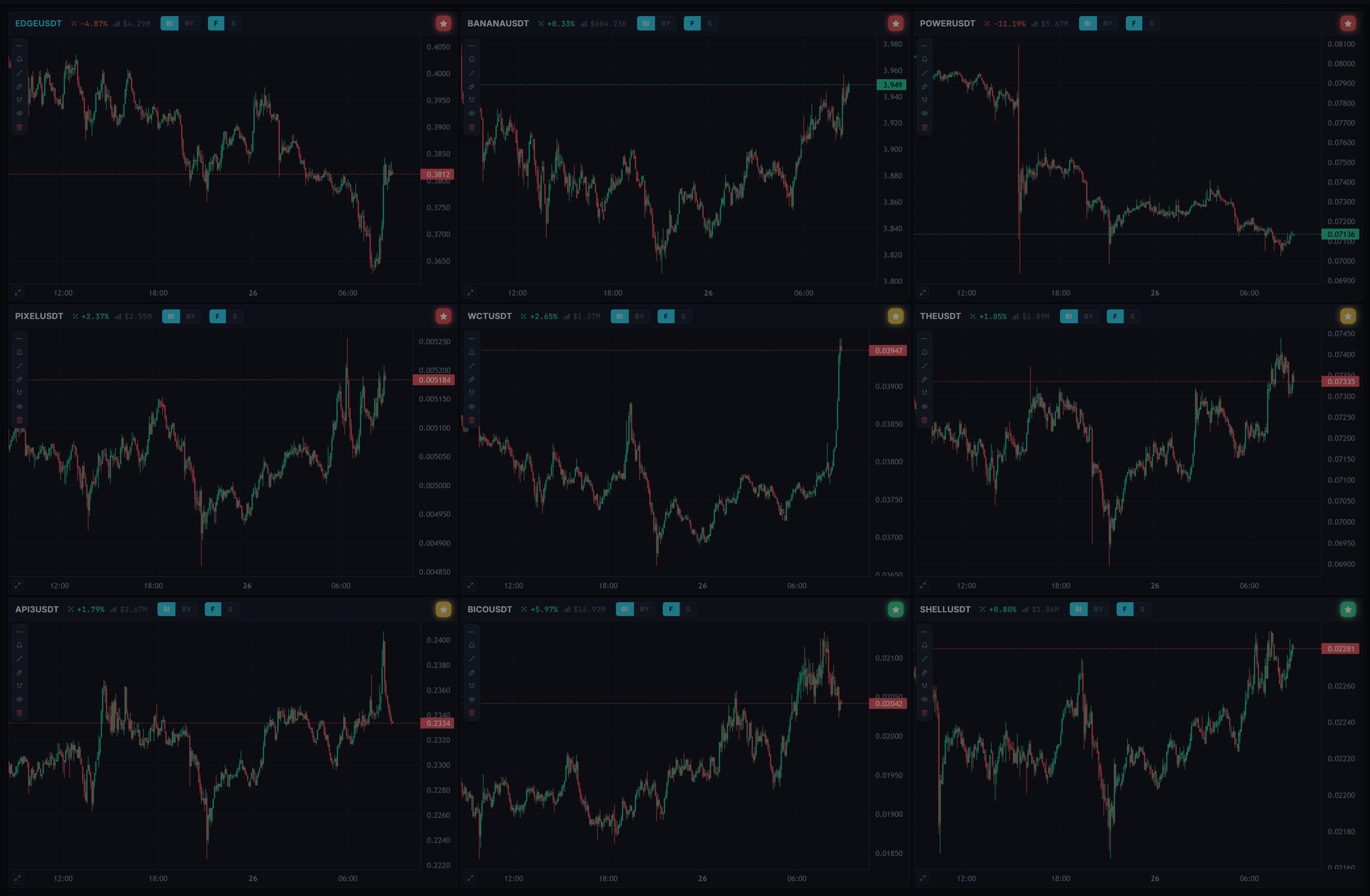
Neun Charts. Ein Preset. Keine Tab-Jagd.
Ein Raster von einem bis neun Fenstern mit gespeicherten Presets. Jedes Fenster trägt sein Paar, die Tagesänderung, das Volumen, seine Handelsplätze und jede Metrik, die du anheftest.
- Linien, Trend, Lineal und Alarm-Level direkt im Fenster.
- EMA, VWAP, Bollinger, RSI und MACD, pro Zeiteinheit gemerkt.
- Eine Coin über fünf Zeiteinheiten oder fünf Coins auf einer - bis zu 5 Presets mit je 5 Seiten.
03 - Watchlist
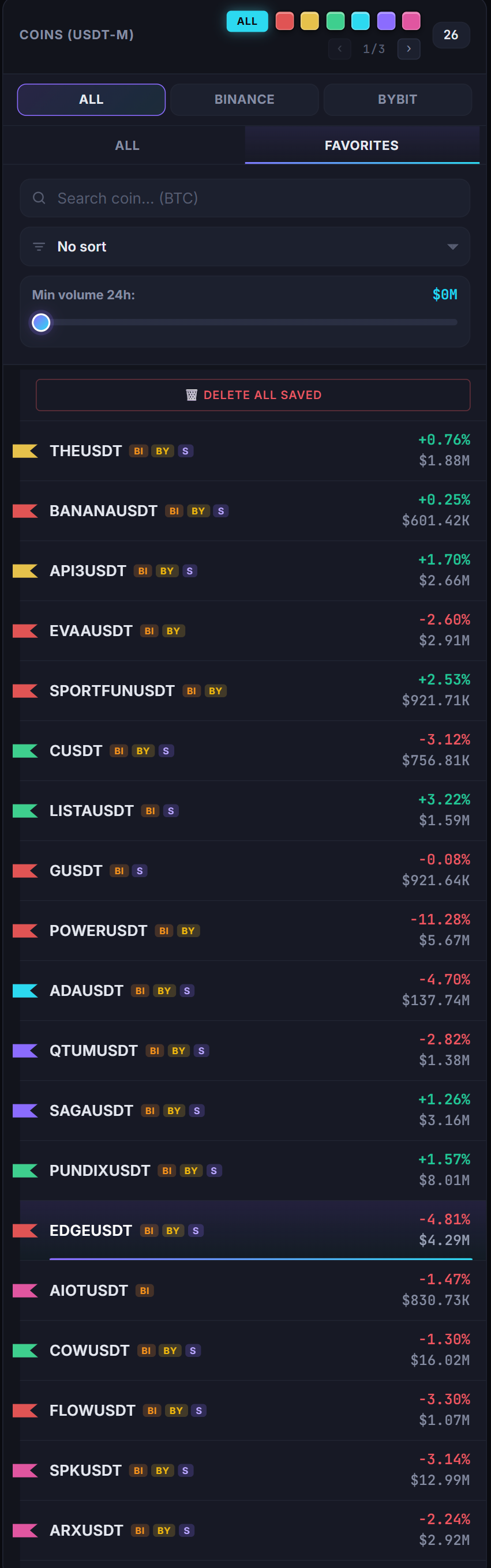
Die Watchlist unter deiner Kontrolle
Favoriten, Tickersuche, Handelsplatz-Filter und eine Mindestgrenze fürs Volumen - alles Nötige, um die Watchlist an einem Ort zu organisieren.
- Spot und Futures einer Coin teilen sich eine Zeile.
- BI und BY zeigen, wo das Paar wirklich gehandelt wird.
- Farbgruppen einzeln verwalten.
- Zusätzliche Metriken: RVOL, NATR, BTC-Korrelation, Spread und mehr.
04 - Alarme
Ereignisse rund um ein Level - im Feed
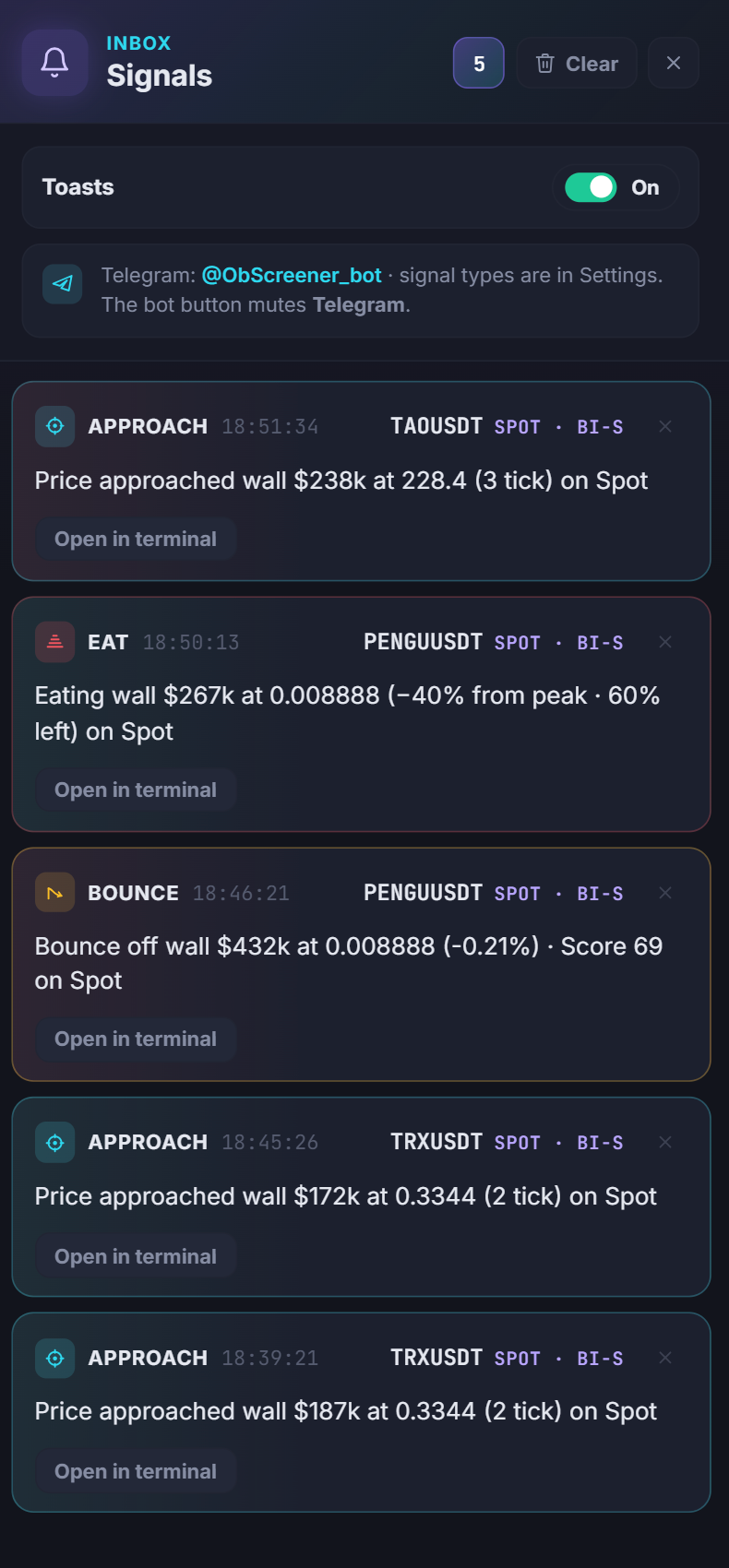
Fünf Ereignistypen erscheinen im Feed zusammen mit dem passenden Chart und Level. Telegram enthält eine eigene kurze Auswahl der wichtigsten Ereignisse von allen Handelsplätzen.
- Jeder Alarmtyp hat seinen eigenen Schalter in den Einstellungen.
- Telegram und Terminal lassen sich getrennt stummschalten.
- Toasts erscheinen auf dem Bildschirm, während du weiterarbeitest.
Vier Dinge, die eine Wall tun kann
Du beobachtest das Level nicht. Es ruft dich.
ObScreener erfasst die wichtigsten Veränderungen in der Wechselwirkung zwischen Preis und Level.
Approach
Der Preis nähert sich dem Level. Die Karte enthält Paar, Handelsplatz und den Preis des Levels.
Bounce
Der Impuls ist gescheitert. Das Level hielt und der Preis drehte ab.
Eat
Trades absorbieren das Volumen am Level. Die verfügbare Liquidität nimmt allmählich ab.
Breakout
Der Preis hat das Level durchbrochen. Das Ereignis enthält den passenden Chart und die Daten des Levels.
4Handelsplätze - Binance und Bybit, Spot und Futures
5Alarmtypen - Approach, Bounce, Eat, Breakout, Level
9Charts auf einem Bildschirm
5Sprachen der Oberfläche
0API-Keys - nur öffentliche Marktdaten
Dokumentation
Was jede Kennzahl bedeutet
Die Einstellungen legen fest, welche Daten und Ereignisse auf der Karte und in den Charts erscheinen. Unten folgt eine Beschreibung der wichtigsten Parameter.
Die Density Map lesen
Die Achse ist der Abstand zum aktuellen Preis in Prozent. Die Preislinie liegt in der Mitte: alles darüber ist Widerstand, alles darunter Unterstützung.
Eine Karte trägt Handelsplatz, Ticker und Größe, dazu Preis, Abstand, Alter, Score und Anteil am Tagesumsatz. Die Farbe ist an den Ticker gebunden, eine Coin behält also in verschiedenen Ansichten denselben Ton.
Die drei Spalten gruppieren Level nach Qualität, entsprechend ihrem Score. Min Score legt die Mindestschwelle für die Anzeige fest.
Codes: BI-F, BY-S
BI ist Binance, BY ist Bybit. F sind USDT-M-Futures, S ist Spot. Ein Klick auf dieselben Buchstaben im Chart blendet die Dichten dieses Platzes aus.
Aktive Paare aktualisieren häufiger als ruhige. Stablecoin-, Gold- und ETF-Paare lassen sich ausblenden, damit sie nicht stören.
BI-F Binance · Futures
BI-S Binance · Spot
BY-F Bybit · Futures
BY-S Bybit · Spot
Score, Schwellen, Arbeitsbereich
Die Wall-Schwelle folgt dem 24-h-Volumen jeder Coin, ein Level wird also an seiner eigenen Liquidität gemessen. In den Einstellungen setzt du eine Untergrenze und einen Arbeitsbereich innerhalb der erlaubten Grenzen.
Score ist eine Qualitätsbewertung der Density von 0 bis 100. Der Score-Wert bestimmt die passende Kategorie auf der Karte.
Min lifetime ist, wie lange eine Wall im Buch stehen muss, um zu zählen. After gone ist, wie lange ihre Spur auf der Karte bleibt, nachdem sie gezogen wurde.
Alarme und Telegram
Approach, Bounce, Eat, Breakout und Level haben je einen eigenen Schalter in den Einstellungen. In den Feed geht alles, was du anlässt. In Telegram gehen die wichtigsten Dichten über alle Handelsplätze, der Bot zeigt also immer weniger als der Feed.
Telegram komplett stumm stellen geht im Bot-Chat mit /stop. Einen Typ für den Feed abzuschalten wirkt sich nicht auf den Bot aus: Telegram hat eigene Schalter.
Der Stern markiert eine Coin, die zu den Favoriten hinzugefügt wurde.
Charts, Presets, Watchlist
Bis zu 5 Presets mit je 5 Seiten und Layouts von einem bis neun Fenstern. Indikatoren werden pro Zeiteinheit gemerkt.
Die Watchlist behält Farbgruppen, Favoriten, einen Handelsplatz-Filter und ein Mindestvolumen. Die Suche versteht einfache Ticker wie BTC, und Spot und Futures einer Coin teilen sich eine Zeile.
Zusätzliche Metriken lassen sich an Charts und Watchlist heften: RVOL, NATR, Volumen-Spike, BTC-Korrelation, Trade-Anzahl, Spread und mehr.
Konto, Trial, Sprachen
Für die Anmeldung braucht es keine E-Mail: ein Login mit 3 bis 24 Zeichen (lateinische Buchstaben, Ziffern, Unterstrich) und ein Passwort ab 8. Solange die Beta läuft, öffnet dieses Konto allein schon das Terminal. Telegram wird separat verknüpft, im Konto-Dialog.
Das Zurücksetzen des Passworts läuft über dasselbe Telegram, das Konto bleibt also ohne Postfach wiederherstellbar.
Das Terminal spricht standardmäßig Englisch, Українська, Deutsch, Türkçe und Español sind einen Klick entfernt.
Glossar
- Wall
- Eine liegende Limit-Order, groß genug, um aus dem Buch dieser Coin herauszustechen.
- Score
- Eine Qualitätsbewertung der Density, von 0 bis 100. Je höher die Zahl, desto höher die Qualität dieser Wall.
- Reliable / Stable / Questionable
- Die drei Spalten der Karte. Jede Wall steht in der Spalte, die ihrer Qualität entspricht.
- Vol %
- Die Größe der Wall als Anteil am 24-h-Umsatz dieser Coin.
- RVOL
- Aktuelles Volumen gemessen am eigenen jüngsten Durchschnitt der Coin.
- NATR
- Average True Range in Prozent, damit Spannen über Coins hinweg vergleichbar bleiben.
Klare Antworten
Häufige Fragen
Welche Daten nutzt ObScreener?
ObScreener arbeitet mit öffentlichen Marktdaten von Binance und Bybit. API-Keys für Handels- oder Auszahlungszugriff werden nicht verwendet.
Was bedeuten die Signale?
Signale erfassen Ereignisse rund um Liquiditätslevel: die Annäherung des Preises, die Reaktion auf das Level, die Absorption der Liquidität und den Ausbruch. Sie beschreiben den Zustand des Marktes und sind keine Handelsempfehlungen.
Was genau wird analysiert?
ObScreener konzentriert sich auf die Struktur des Orderbuchs und die Liquidität rund um den aktuellen Preis. Die Charts im Terminal ergänzen diese Daten um technische Indikatoren und Analysewerkzeuge.
Welche Märkte werden unterstützt?
Binance und Bybit, Spot und USDT-M-Futures.
Wie funktionieren die Benachrichtigungen?
Signale zu Dichten sendet der Server, Telegram benachrichtigt dich also bei geschlossenem Tab, und der Feed in der App bekommt Signale, solange der Screener offen ist.
Kann ich mich ohne E-Mail anmelden?
Ja - Login und Passwort sind das ganze Formular. Telegram wird separat verknüpft, damit Alarme aufs Handy kommen und ein vergessenes Passwort zurückgesetzt werden kann.
Was kostet es gerade?
Offene Beta. Kostenloser Zugang.
Was passiert, wenn die Beta endet?
Dann kommen bezahlte Pläne, und weiterzumachen ist deine Entscheidung.
Zugang
Gerade kostet es nichts.
ObScreener befindet sich in der offenen Beta. In dieser Zeit stehen alle wesentlichen Funktionen des Terminals zur Verfügung.
Offene Beta
Kostenlos
Jeder Handelsplatz, jeder Alarmtyp, jeder Chart.
- Das volle Terminal, nichts zurückgehalten
- Binance und Bybit, Spot und Futures
- Density Map, Alarme, Charts, Watchlist
- Anmeldung ohne E-Mail
Das Terminal
Alles in einem Terminal
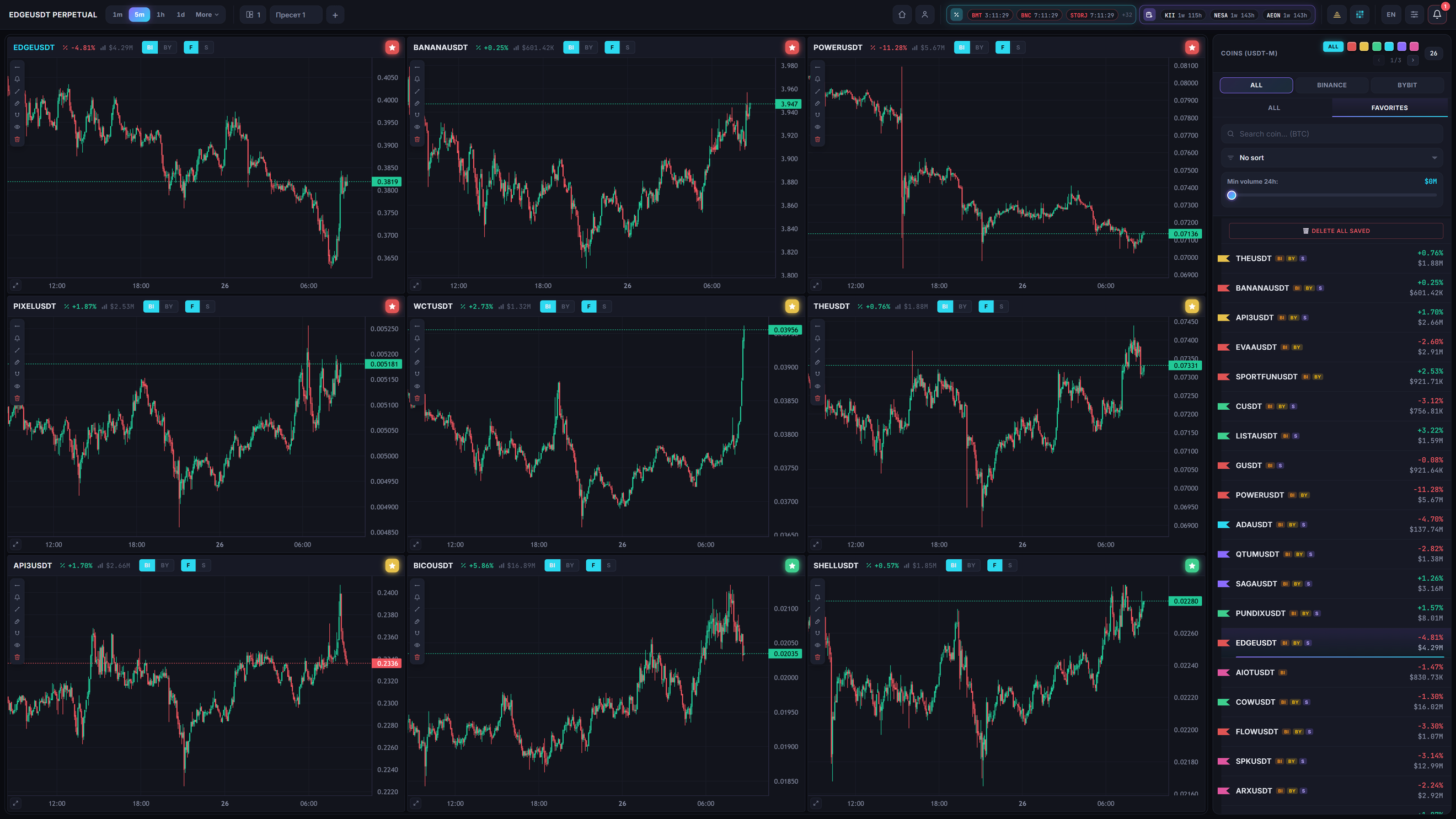
Density Map, Charts, Watchlist und Signale sind in einem Terminal vereint.
Support
ObScreener-Support
Telegram und E-Mail kommen beide an. Nimm, was du ohnehin offen hast.
Zugang, Störungen, Abrechnung.
Support-Chat. Schreib, wann es dir passt.
Meist noch am selben Werktag.
Die Orders liegen
längst im Buch.
Die Karte zeigt die aktuelle Struktur der Orders im Orderbuch.
Kostenlos während der offenen Beta.